Quando qualcosa si rompe, la prima domanda è sempre la stessa: cosa è down, e da quando? Finora la risposta stava nella dashboard di Site Qwality. Oggi sta anche ovunque tu lavori già con un assistente AI.
Site Qwality ora ha un server Model Context Protocol (MCP) ospitato da noi. Aggiungilo a Claude, ChatGPT, Cursor, VS Code o a qualsiasi client MCP, accedi con il tuo account Site Qwality e il tuo assistente potrà leggere i tuoi monitor, incidenti, pagine di stato, log, metriche e trace, ed eseguire le azioni di tutti i giorni che autorizzi. È incluso in ogni piano, compreso quello gratuito.
Il server si trova qui:
https://mcp.siteqwality.com/mcpCosa puoi chiedere
L'assistente risponde in base al tuo account, non a conoscenze generiche. Alcune domande tipiche del primo giorno:
- "Cosa richiede attenzione adesso?" Elenca i monitor down o degradati e gli incidenti non risolti, dai più urgenti.
- "Perché l'API di checkout non funziona?" Legge i controlli recenti del monitor: codici di stato, tempi di risposta, l'errore e, per i controlli del browser, il passaggio che è fallito.
- "Cosa dicevano i log intorno alle 14:00?" Cerca nei tuoi log per testo, livello e origine nell'intervallo che indichi, e può recuperare metriche e trace degli stessi minuti.
- "Riassumi l'incidente di ieri notte." Legge l'incidente con la sua cronologia, chi è intervenuto e i monitor coinvolti.
E, quando lo permetti, le operazioni che altrimenti faresti a colpi di clic:
- Mettere in pausa un monitor durante un deploy e riattivarlo dopo.
- Prendere in carico un incidente, pubblicare aggiornamenti (anche sulla sua pagina di stato, se è pubblicata) e risolverlo.
- Creare o modificare un monitor HTTP.
Sessantasei strumenti coprono queste e altre operazioni. Altri due trovano e chiamano qualsiasi altra operazione documentata nell'API di Site Qwality, quindi l'assistente non è limitato a quelle che abbiamo selezionato.
Decidi tu cosa può toccare
Non ci sono chiavi API da incollare. Quando aggiungi il server, il tuo assistente ti manda su Site Qwality per accedere, e vedi esattamente quale app lo richiede e cosa vuole. L'accesso si concede area per area (monitor, incidenti, notifiche, pagine di stato, log, metriche, trace, Real User Monitoring e dashboard), ognuna in sola lettura oppure in lettura e scrittura. Un unico interruttore rende l'intera connessione di sola lettura.
Tre regole valgono comunque tu le configuri:
- Agisce come te, mai al di sopra di te. L'assistente ha il tuo ruolo e nient'altro. Se sei un viewer, anche il tuo assistente è di sola lettura.
- Alcune cose restano fuori portata. Fatturazione, membri del team, chiavi API e impostazioni SSO non sono raggiungibili tramite MCP, qualunque cosa tu approvi.
- Le eliminazioni sono segnalate. Gli strumenti che eliminano sono contrassegnati come distruttivi, quindi gli assistenti che rispettano il contrassegno ti chiedono conferma prima di eseguirli.
Ogni modifica è registrata
Un assistente che può cambiare il tuo monitoraggio deve lasciare una traccia che puoi seguire. Ogni modifica che fa compare nel tuo audit log a nome della persona che l'ha approvata, con il nome dell'assistente, lo strumento usato e un contrassegno che indica il passaggio da MCP. Anche collegare un assistente, rifiutarlo e scollegarlo vengono registrati, insieme all'accesso concesso.
Se cambi idea, scollegalo da AI Assistants nelle impostazioni del tuo account. Non può accedere di nuovo senza di te, e l'accesso che aveva già smette di funzionare entro un minuto.
Come configurarlo
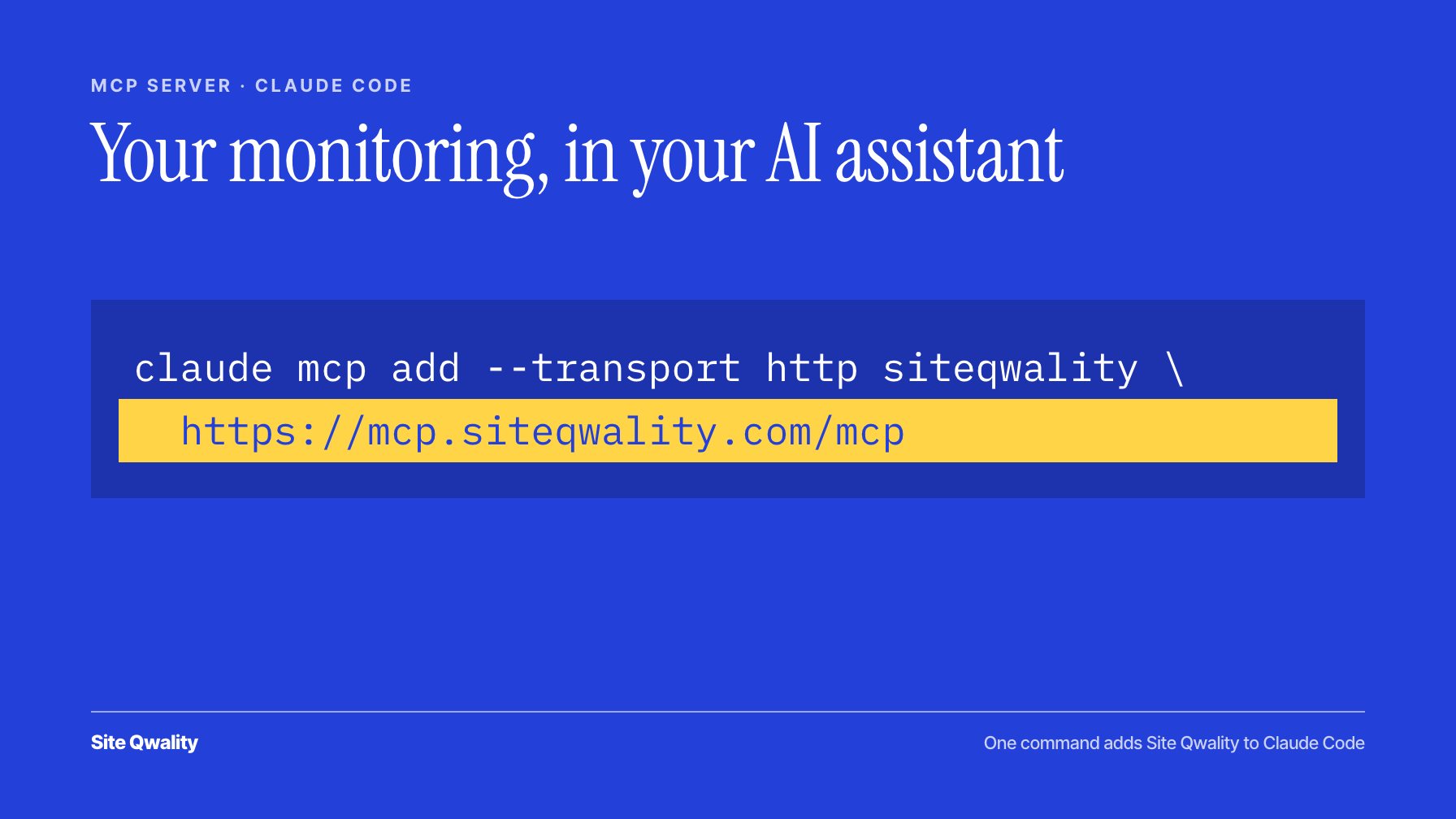
La guida alla configurazione spiega i passaggi per Claude, Claude Code, ChatGPT, Cursor, VS Code e Codex CLI. Nella maggior parte dei casi basta una riga o un modulo: aggiungi l'URL del server, poi accedi quando richiesto. In Claude Code, per esempio:
claude mcp add --transport http siteqwality https://mcp.siteqwality.com/mcpGli agenti che non possono aprire un browser, come un job di CI o uno script programmato, possono usare una chiave API con scope limitati, inviata come Bearer token. Gli scope della chiave valgono per ogni strumento esattamente come nell'API REST, e le sue modifiche vengono registrate a nome di quella chiave, con il contrassegno del passaggio da MCP.
Perché un server ospitato
La maggior parte dei server MCP gira ancora sul tuo computer: installi un pacchetto, lo tieni aggiornato e incolli una chiave di lunga durata in un file di configurazione. Il nostro lo ospitiamo noi. Non c'è nulla da installare o aggiornare, l'accesso usa il tuo normale login di Site Qwality e ogni chiamata a uno strumento passa dalla stessa API e dagli stessi permessi della dashboard, con ogni modifica nello stesso audit log. Quando aggiungiamo una funzione all'API, il tuo assistente può usarla lo stesso giorno.
Non costa nulla in più su nessun piano. I limiti del piano e le quote di utilizzo si applicano esattamente come nella dashboard.
Leggi la guida alla configurazione, oppure inizia gratis e collega il tuo assistente in un paio di minuti.