Qualsiasi canale, qualsiasi monitor
Indirizza monitor diversi su canali diversi: gli avvisi di produzione su #sre, quelli di staging su #dev-alerts, e così via. Scegli ogni canale da un elenco dei canali del tuo workspace.
Gli avvisi dei monitor arrivano nel canale Slack che scegli, con il monitor, l'URL, l'ora e il motivo del guasto, più un messaggio di ripristino con il downtime totale.

Ogni notifica include il nome del monitor, l'URL controllato, l'ora e il motivo per cui il controllo è fallito, così il tuo team può fare triage senza aprire un'altra scheda.
Indirizza monitor diversi su canali diversi: gli avvisi di produzione su #sre, quelli di staging su #dev-alerts, e così via. Scegli ogni canale da un elenco dei canali del tuo workspace.
Un messaggio di down include il monitor, l'URL, l'ora e il motivo del guasto. Un messaggio di ripristino include il monitor, l'URL, quando è iniziato, quando è stato risolto e il downtime totale.
Scrivi /oncall in qualsiasi canale per vedere in privato chi è reperibile, fino a quando e chi è il prossimo.
Chi risponde può collegare il proprio account Slack e ricevere come messaggi diretti Slack le allerte per gli incidenti.
Collega più di un workspace Slack: utile per le agenzie o per i team che usano workspace separati per cliente o ambiente.
Inserisci un canale Slack in un gruppo di notifica e collega il gruppo ai monitor da cui vuoi ricevere notifiche. I monitor Critici possono scrivere in un canale di reperibilità molto trafficato e gli altri in uno più tranquillo.
I messaggi Slack di Site Qwality includono ciò che serve per una prima decisione: quale monitor è fallito, quale URL ha controllato, quando è successo e il motivo per cui il controllo è fallito.
Clicca Aggiungi a Slack e approva l'app nel tuo workspace, senza creare a mano token per bot. Poi scegli un canale dall'elenco, inseriscilo in un gruppo di notifica e collega il gruppo ai tuoi monitor.
percorso di installazione: autorizzi la nostra app Slack nel tuo workspace
canali e workspace che puoi collegare
Integrazione Slack su ogni piano, anche quello gratuito
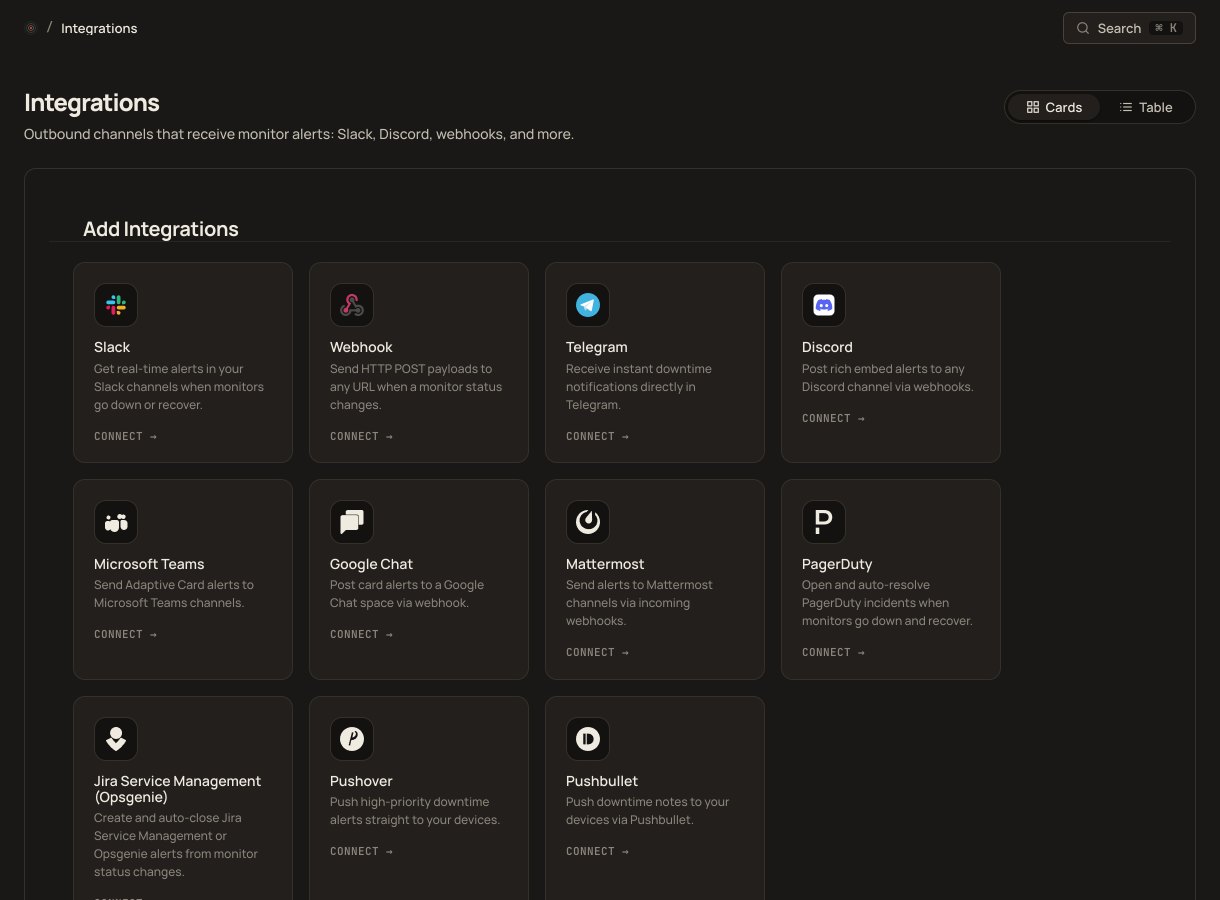
altri tipi di canale che un gruppo di notifica può combinare con Slack
Un admin dell'account clicca Aggiungi a Slack in cima a questa pagina, oppure in Gestisci → Integrazioni → Slack nella dashboard, e approva l'app in Slack. Poi scegli un canale dall'elenco, aggiungilo a un gruppo di notifica e collega il gruppo ai tuoi monitor.
L'integrazione si disattiva e la dashboard la mostra come disattivata. Clicca Aggiungi a Slack e scegli lo stesso workspace per riattivarla, con i suoi canali e gruppi di notifica come prima.
Sì. Inserisci ogni canale in un gruppo di notifica separato e collega i gruppi ai monitor giusti, così gli avvisi di produzione vanno su #sre e quelli di staging su #dev-alerts.
Sì. Quando il monitor torna attivo, nello stesso canale viene pubblicato un messaggio di ripristino con l'ora di inizio, l'ora di risoluzione e il downtime totale.
Sì. Esegui /oncall per una risposta privata con chi è reperibile, fino a quando e chi è il prossimo. Aggiungi parte del nome di una pianificazione, ad esempio /oncall platform, per chiedere di una sola pianificazione.
Sì. Ogni piano, incluso il piano gratuito, comprende Slack. Nessun costo aggiuntivo.
Uptime, cron, synthetic, log, RUM, incidenti e pagine di stato. Piano gratuito su ogni prodotto.